
QRコードを読み取りたいけど、どうやるの?
レストランのメニューやWi-Fi接続、LINEの友だち追加など、QRコードを使う機会は年々増えています。
この記事では、iPhone・AndroidでQRコードを読み取る方法を画像付きでわかりやすく解説します。さらに、読み取れないときの対処法やスマホ画面に表示されたQRコードを読み取る方法も紹介します。
【iPhone】QRコードを読み取る方法
最近のiPhoneなら、標準のカメラアプリだけでQRコードを読み取れます。専用アプリは不要です。
手順
- 「カメラ」アプリを開く
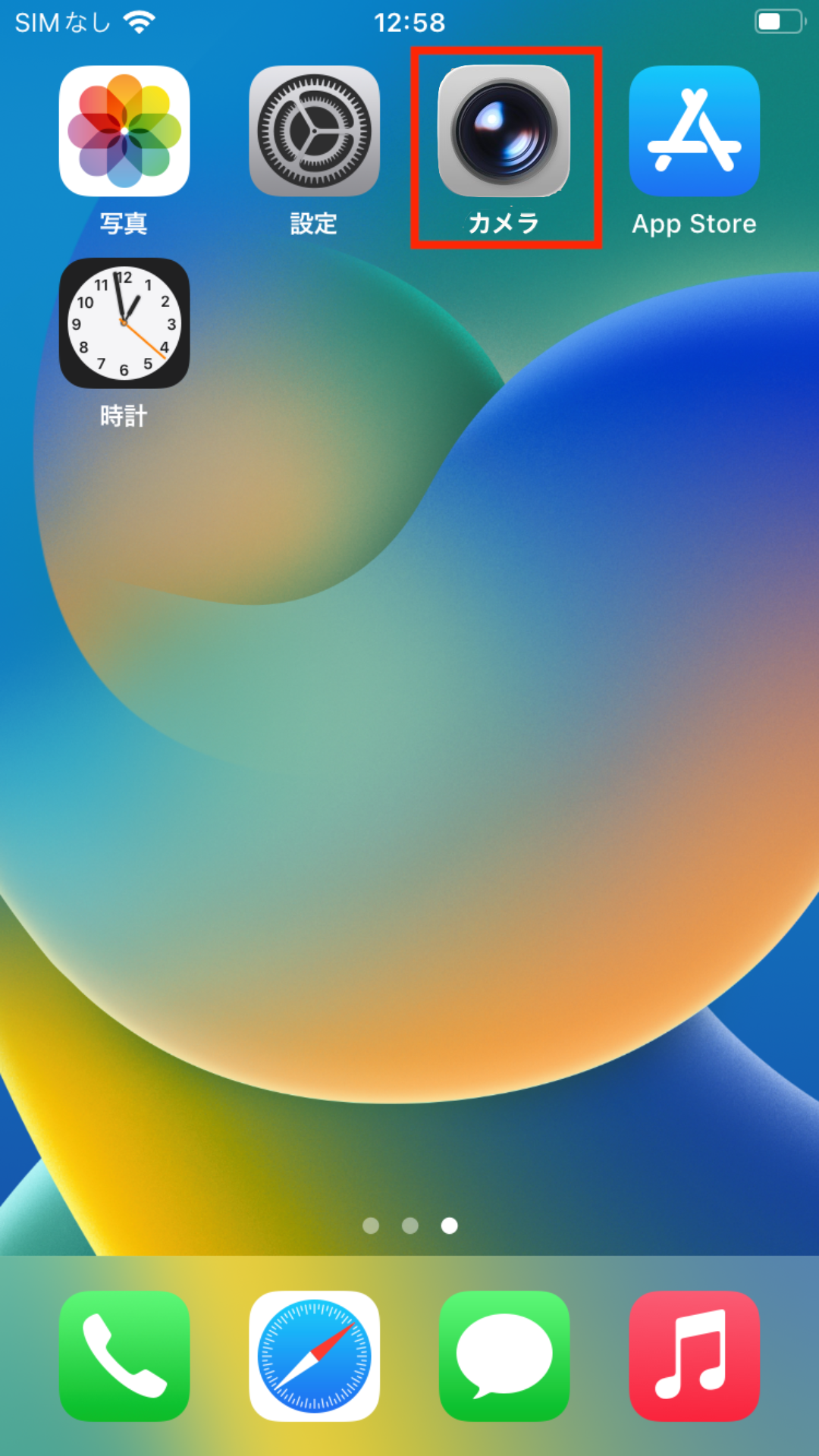
- QRコードを画面中央に映す
- 数秒待つ
- 画面上に表示されるリンクをタップ
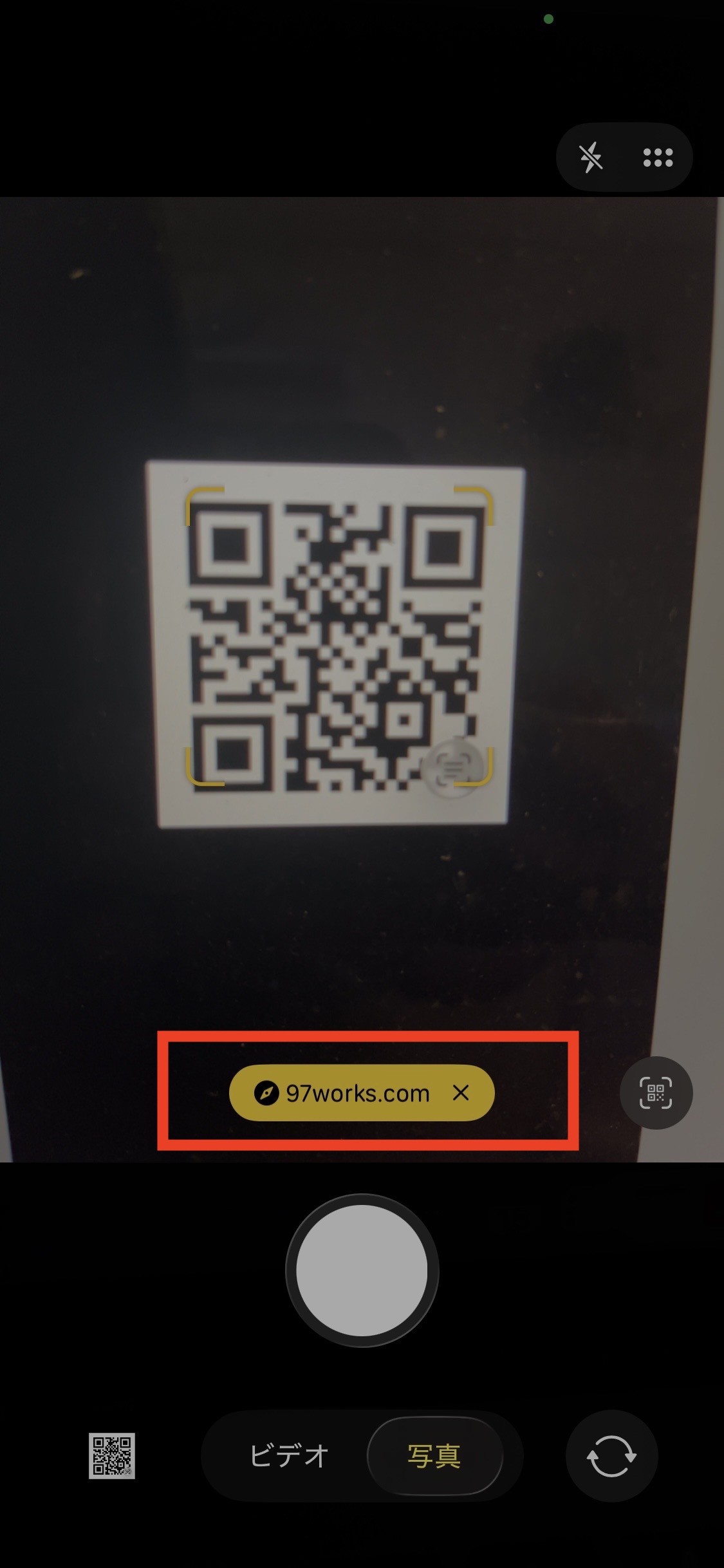
すると、SafariでWebサイトが開いたり、Wi-Fi接続やアプリ起動などが行えます。
【Android】QRコードを読み取る方法
多くのAndroidスマホでは、標準カメラまたはGoogleレンズでQRコードを読み取れます。機種によって操作が少し異なります。
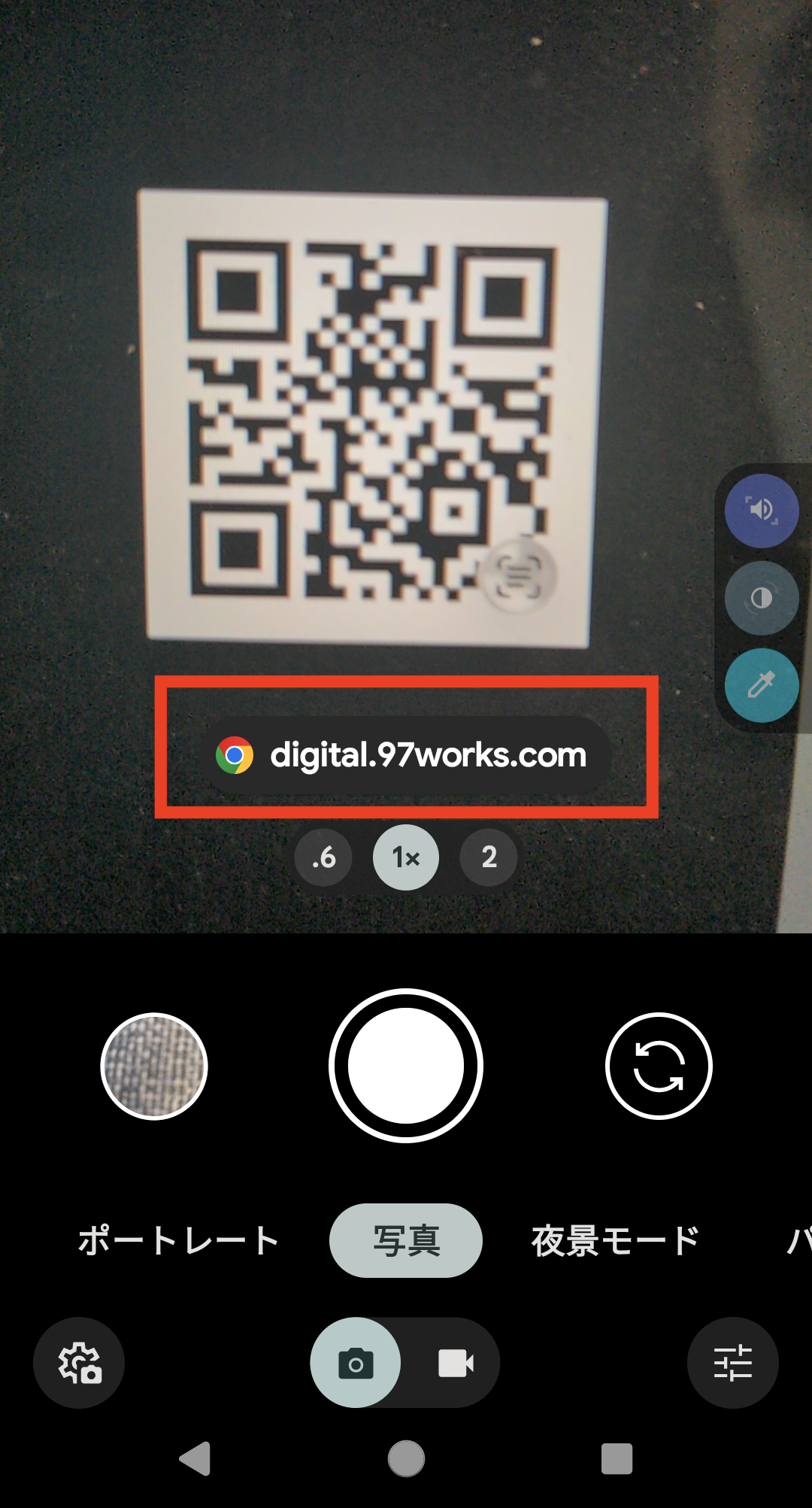
方法1:標準カメラ
- カメラアプリを開く
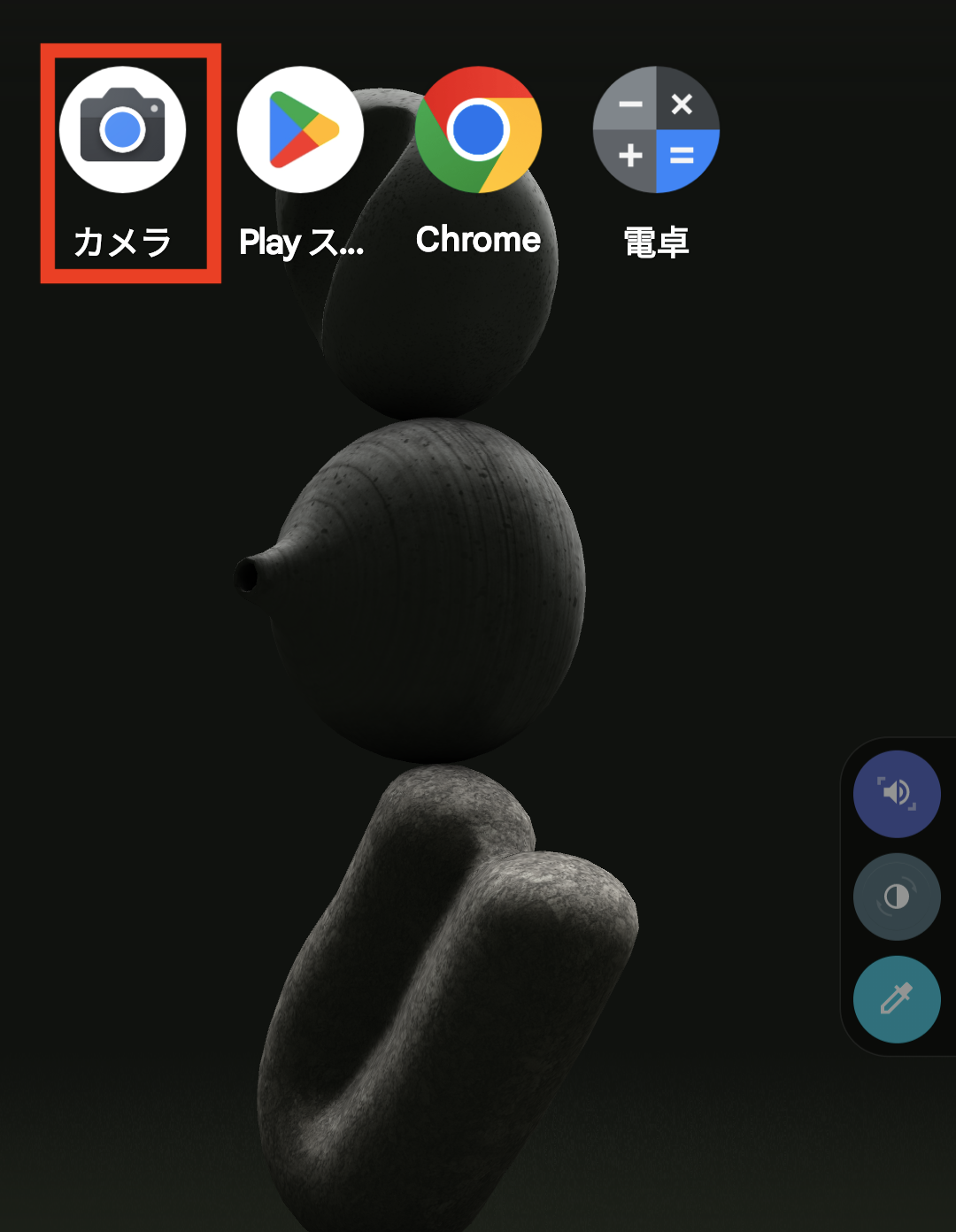
- QRコードを画面に映す
- 表示されたURLや通知をタップ
方法2:Googleレンズ
標準カメラで読み取れない場合はGoogleレンズがおすすめです。
- Googleアプリを開く
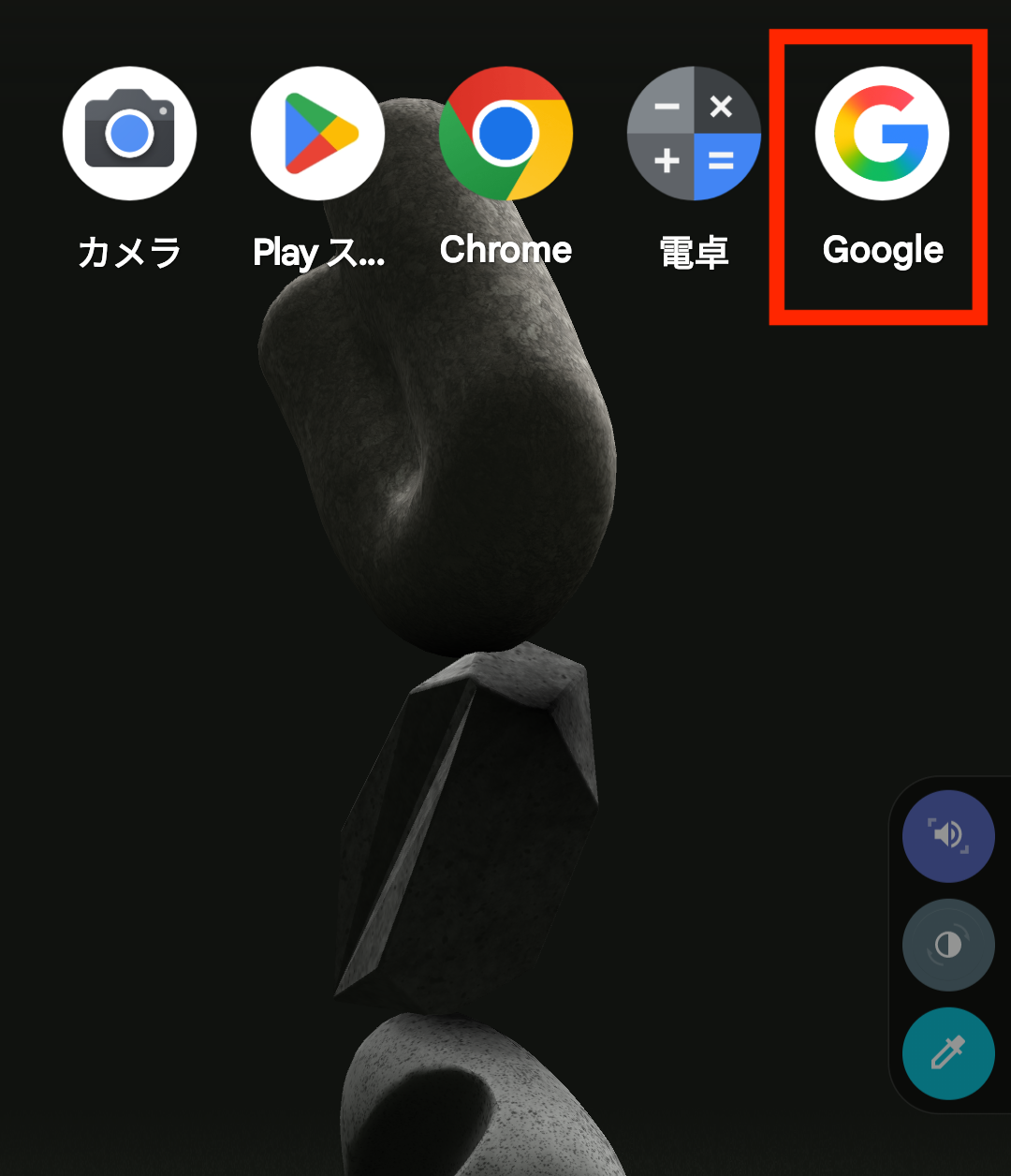
- レンズアイコンをタップ
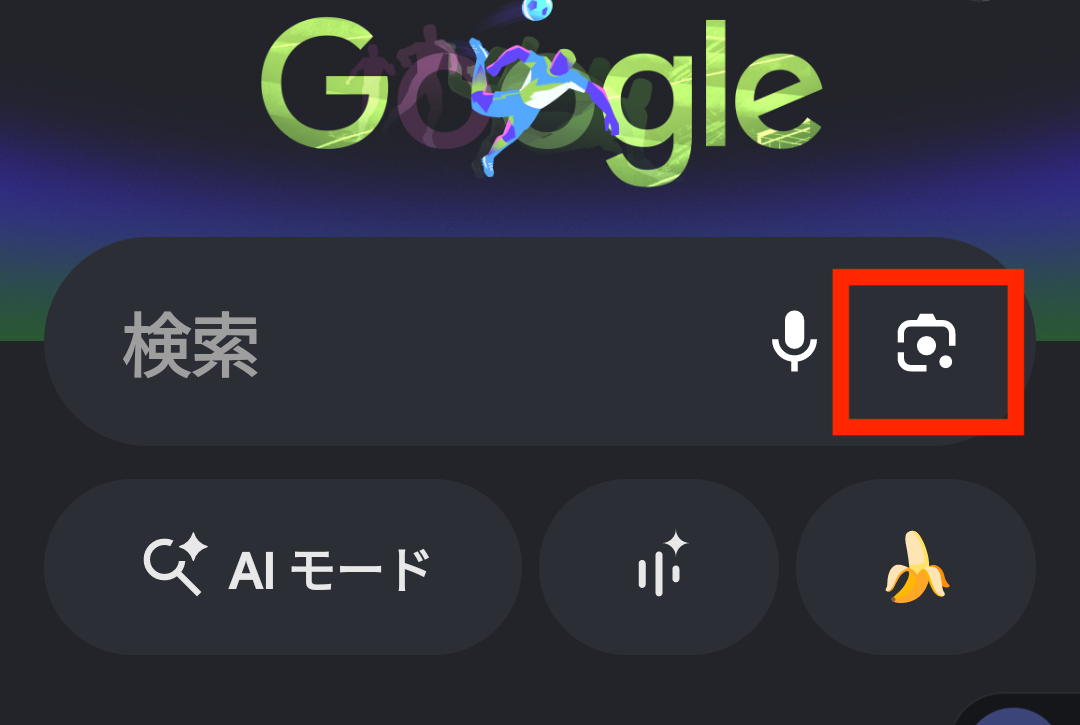
- QRコードに向ける
- 表示された内容をタップ
スマホ画面に表示されたQRコードを読み取る方法
「自分のスマホ画面にQRコードが表示されているから、カメラで読めない…」
そんなときは画像から読み取れます。
iPhone
- QRコードをスクリーンショットする
- 「写真」アプリで開く
- QRコード部分を長押し(または表示されたリンクをタップ)
Android
- QRコードをスクリーンショット
- Googleフォトで開く
- 「Googleレンズ」のアイコンをタップ(表示されない場合は、右上の「︙」からGoogleレンズを選択)
するとQRコードの内容を読み取れます。
QRコードが読み取れない原因と対処法
レンズが汚れている
指紋やホコリが付いていると認識しにくくなります。
→ 柔らかい布で拭きましょう。
QRコードが小さすぎる
近づきすぎても離れすぎても読み取りにくくなります。
→ QRコード全体が画面に収まる距離で撮影しましょう。
iPhoneのQRコードスキャンがオフになっている
設定で機能が無効になっている場合があります。
設定 → カメラ →「QRコードをスキャン」をオン
にしてください。
古いAndroid端末を使っている
一部の古いAndroid端末では標準カメラがQRコードに対応していません。
その場合はGoogleレンズを利用すると読み取れることがあります。
よくある質問
QRコードを読み取るのにアプリは必要?
基本的には不要です。
iPhoneもAndroidも、多くの機種では標準機能だけで読み取れます。
インターネット接続は必要?
QRコード自体はオフラインでも読み取れます。
ただし、WebサイトのQRコードを開くにはインターネット接続が必要です。
QRコードを読み取ると危険なことはある?
QRコードの中には、偽サイトや詐欺サイトへ誘導するものもあります。
- 知らない場所のQRコードは安易に開かない
- URLが怪しい場合はアクセスしない
といった点に注意しましょう。
コメント